Intro
O componente Formulário é responsável pela coleta estruturada de dados do usuário dentro da plataforma. Ele organiza campos, validações, agrupamentos e ações de forma consistente, garantindo clareza, previsibilidade e eficiência na interação.
Os formulários do sistema podem assumir diferentes formatos:
- Formulário simples de página única
- Formulário multi-etapas (Stepper/Wizard)
- Formulário com agrupamento por seções
- Formulário com resumo e confirmação
- Formulário de configurações
- Formulário com seleção múltipla e listas
Apesar das variações, todos seguem os mesmos princípios estruturais e visuais.
Estrutura Base do Formulário
Todo formulário deve ser composto por:
- Título da página
- Indicador de status (ex: Rascunho)
- Estrutura de navegação (quando multi-step)
- Agrupamento de campos
- Ações primárias e secundárias
- Feedback de validação
Container de Seção
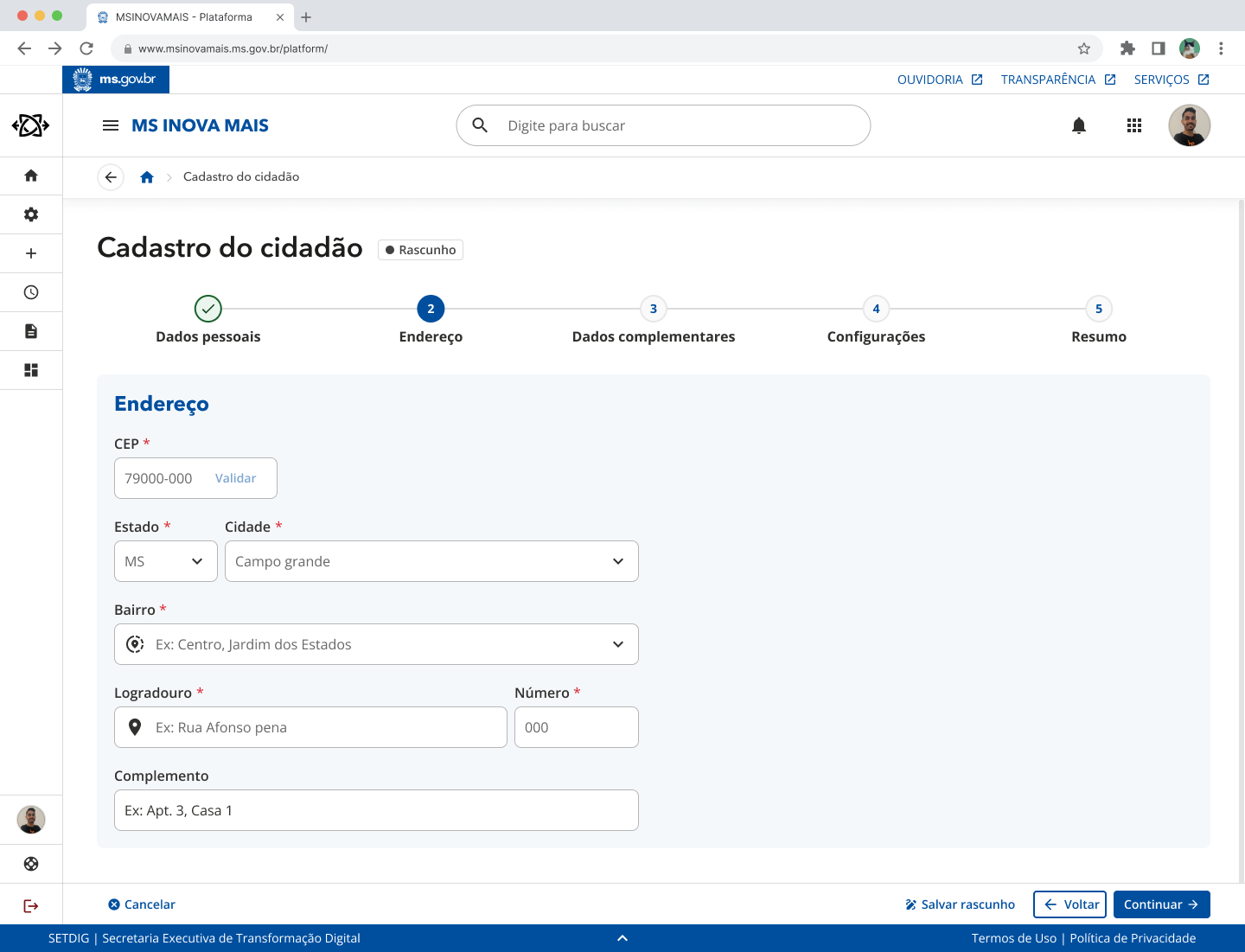
Cada etapa ou agrupamento deve estar dentro de um container visual.
Elementos:
- Título da seção (H2 ou H3)
- Fundo diferenciado sutil
- Espaçamento interno consistente
- Agrupamento lógico de campos
Exemplos nas telas:
- Dados pessoais
- Endereço
- Dados complementares
- Configurações
- Resumo
Tipos de Estrutura
Formulário Multi-Etapas (Wizard)
Usado em:
- Cadastro do cidadão
- Fluxos administrativos
- Processos complexos
Padrão:
- Stepper horizontal
- Uma etapa visível por vez
- Botões: Voltar / Continuar
- Salvamento automático (quando aplicável)
Boas práticas:
- Evitar mais de 7 etapas
- Manter títulos claros
- Exibir progresso visual
Formulário com Seções Colapsáveis
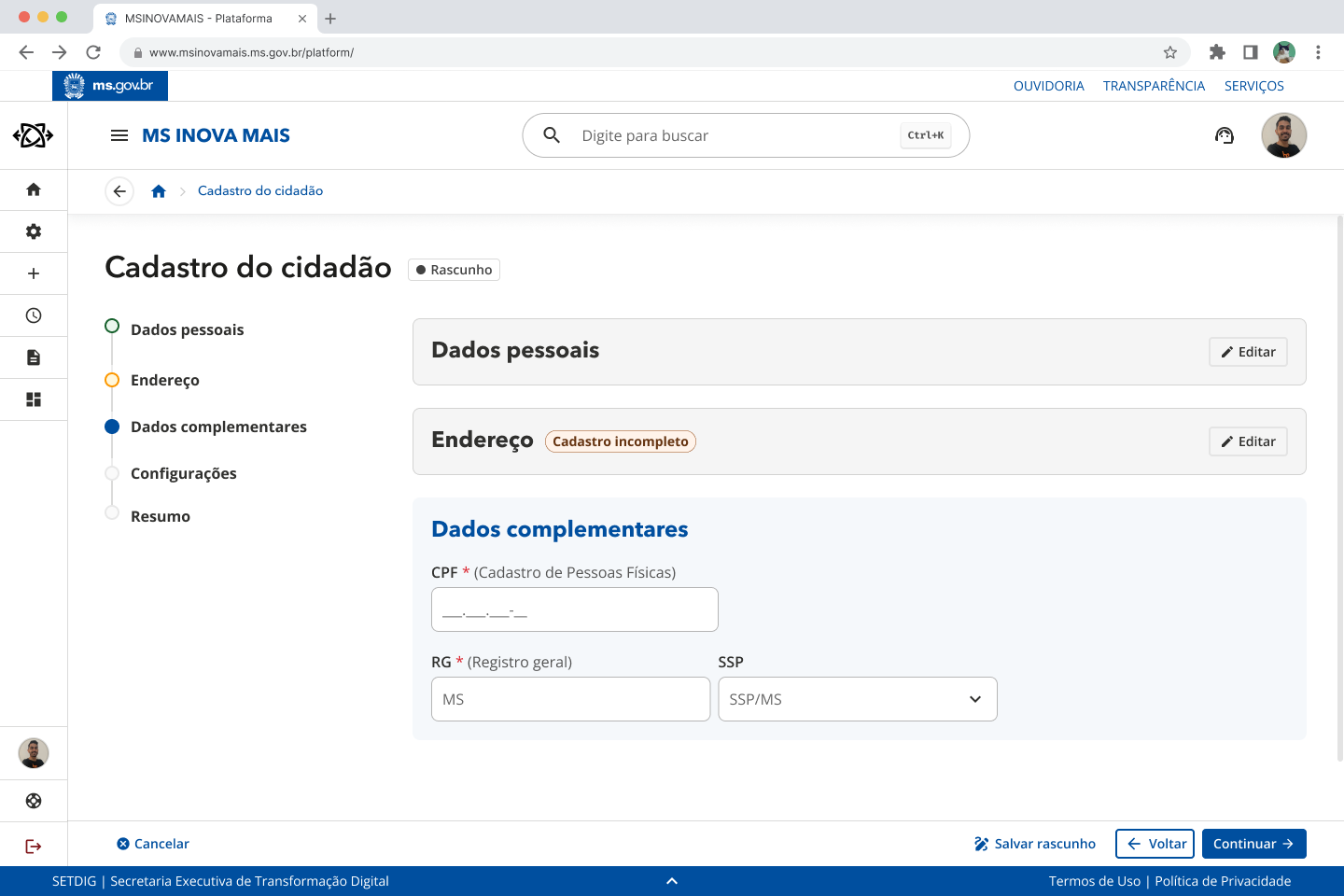
Utilizado para:
- Configurações de conta
- Perfis de usuário
- Painéis administrativos
Padrão:
- Blocos independentes
- Botão “Editar” por seção
- Dados exibidos em modo leitura
- Edição contextual
Formulário com Resumo
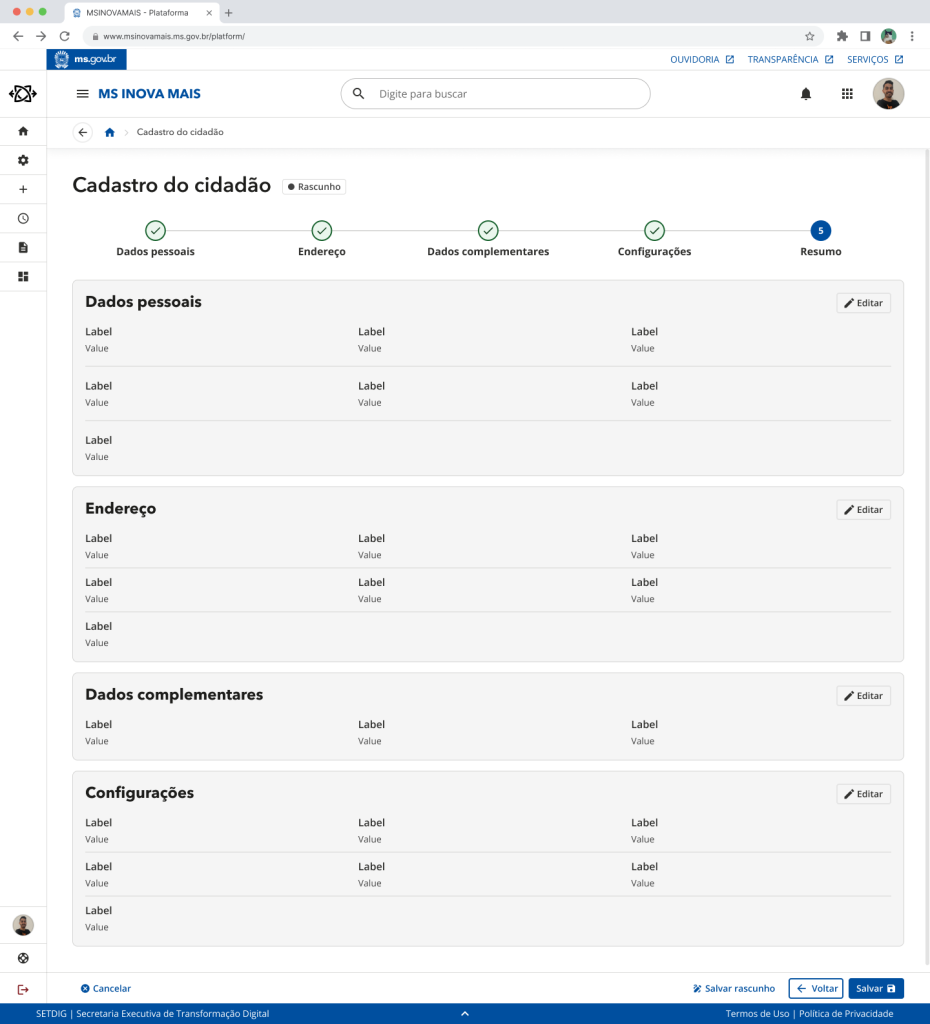
Usado para:
- Confirmação final
- Revisão de dados antes de envio
Estrutura:
- Agrupamento por seção
- Exibição Label + Valor
- Botão “Editar” por grupo
Não deve permitir edição direta sem entrar na seção.
Tipos de Campos Suportados
Com base nas telas apresentadas:
Campos de Texto
- Text
- Number
- Password
- URL
- Hour
Campos de Seleção
- Select
- Multi-select
- Autocomplete
- Radio
- Checkbox
- Toggle
Campos Especiais
- Date
- Upload de arquivo
- Range Slider
- Moeda
- Busca com ícone
Campo Obrigatório
Indicador:
- Asterisco (*)
Validação:
- Mensagem clara abaixo do campo
- Não usar apenas cor vermelha como indicador
Campo com Erro
Deve conter:
- Borda de erro
- Ícone opcional
- Texto explicativo
Exemplo:
“Este campo é obrigatório.”
Campo com Sucesso
- Borda verde
- Ícone de confirmação
- Feedback claro e objetivo
Padrões de Layout
Grid
- Máximo de 2 a 3 colunas
- Priorizar leitura vertical
- Evitar sobrecarregar linha com muitos campos
Espaçamento
- Espaço consistente entre campos
- Separação clara entre grupos
- Hierarquia visual evidente
Ações do Formulário
Botões padrão:
- Cancelar (secundário)
- Salvar rascunho
- Voltar
- Continuar
- Salvar
Regras:
- Ação primária deve estar à direita
- Cancelar à esquerda
- Não usar mais de uma ação primária
Salvamento Automático
Quando aplicado:
- Indicar estado visual (ex: “Salvamento automático…”)
- Não bloquear navegação
- Exibir confirmação sutil
Upload de Arquivo
Padrão:
- Área drag and drop
- Texto de instrução
- Lista de formatos aceitos
- Tamanho máximo
Exemplo apresentado:
“Arraste ou selecione um arquivo”
Validação e Feedback
Validação deve ocorrer:
- Em blur (saída do campo)
- Em submit
- Em mudança crítica
Nunca:
- Bloquear digitação prematuramente
- Exibir múltiplos erros agressivamente
Acessibilidade
Formulários devem garantir:
- Labels associadas via
foreid - Ordem de tabulação correta
- Mensagens de erro anunciadas por leitor de tela
- Contraste mínimo 4.5:1
- Não depender apenas de cor para estado
Boas Práticas
✅Faça
- Agrupe campos relacionados
- Use linguagem simples
- Use exemplos claros no placeholder
- Use máscara quando necessário
- Permita revisão antes do envio
❌Não Faça
- Não sobrecarregue com campos desnecessários
- Não use placeholder como substituto de label
- Não esconda erros críticos
- Não misture múltiplos padrões de layout
Quando Usar Multi-Step vs Página Única
Use Multi-Step quando:
- Mais de 15 campos
- Dados divididos por contexto
- Processo obrigatório sequencial
Use Página Única quando:
- Até 10–12 campos
- Dados simples
- Baixa complexidade
Resumo
O componente Formulário deve:
- Garantir clareza estrutural
- Manter consistência visual
- Oferecer feedback imediato
- Suportar validações robustas
- Manter previsibilidade na interação
Independentemente da variação apresentada nas telas, todos os formulários devem seguir a mesma base estrutural, garantindo unidade dentro do Design System.